

Инструкция на Контроллер программируемый логический Segnetics SMH 2G
Контроллер программируемый логический Segnetics SMH 2G. Руководство пользователя.
Загружаем документ…
Текст инструкции
-
Утвержден
SGN.421000.010РЭ Программируемый логический контроллер «SMH 2G» Руководство по эксплуатации SGN.421000.010РЭ Санкт- Петербург 2013
-
1. Введение
«SMH 2G» – программируемый логический контроллер (PLC), предназначенный для автоматизации инженерных систем зданий и технологических процессов в промышленности. Особенности контроллера «SMH 2G»: 1. Высокая степень модульности. Не требуется платить за неиспользуемые каналы или интерфейсы. К базовым…
-
2. Используемые обозначения и сокращения
Ед. PLC или МК Контроллер Супервизор МП EEPROM FRAM МС MR или MР СМ NetPort ИП СР Прим. FBD-программа SMLogix Help FBD-программа Цикл ПО СОМ-порт Modbus Modbus-RTU Modbus-TCP OPC OPC-сервер – единица – микроконтроллер «SMH-2G» – сокращение от «микроконтроллер» – внутренняя схема контроллера…
-
3. Указания мер безопасности
Прочитайте данное руководство перед началом работы. Только квалифицированный персонал может производить установку и подключение контроллера «SMH 2G». Примечание. Не открывайте контроллер, не производите подключения проводов, если питание контроллера не отключено. Примечание. После отключения…
-
4. Код заказа и маркировка
4.1. Контроллер «SMH 2G» Местонахождение этикетки с маркировкой SMH 2G - 01 -2 Тип дискретных выходов: 0– 3 оптоэлектронных реле 4– 4 оптоэлектронных реле Техническая оснащенность: 2– RS-485 (о/р) + RS-232 (о/р) Батарейка*: 1– Без батарейки 2– Установлена батарейка Версия ПО: 1– Стандартное ПО…
-
4.2. Сетевой модуль
PNA 023 Обозначение типа устройства: Поддерживаемый интерфейс: 023 – 025 – Ethernet Lonworks Местонахождение этикетки с маркировкой 4.3. Модуль памяти PMM 128 1 Обозначение типа устройства: Размер памяти, Кб: Тип памяти: 1– 2– EEPROM FRAM Местонахождение маркировки 4.4. Батарея Код используемой…
-
5. Комплект поставки
-
6. Технические характеристики прибора
Наименование Тип (Значение) Номинальное входное питающее напряжение 18…36В постоянного тока Потребляемая мощность Не более 5Вт без модуля «МС» Не более 10Вт с подключенным «МС» Количество дискретных выходов SMH 2G – 0XXX – XX – Х SMH 2G – 4XXX – XX – Х 3 гальванически развязанных выхода 4…
-
Условия эксплуатации
Виброустойчивость 1 0 - 57 Гц , амплитуда 0,075 мм , ускорение: 9.8 м /с 2 (1 G) в направлении X,Y,Z по 80 мин. на каждое. (Временной коэф.: 8 мин. х коэф. 1 0 = общее время 80 мин) Устойчивость к удару Ускорение 147 м/с2, время воздействия импульса 11 мс, 3 раза в каждом из направлений X, Y,Z…
-
7. Внешний вид и размеры
7.1. Внешний вид контроллера Передняя и задняя сторона контроллера Внешняя светодиодная индикация Дисплей Клавиатура Место установки батарейки Разъем для подключения модуля МС Гнездо для джампера терминатора интерфейса RS-485 Разъем интерфейса I2C Клеммные блоки 12
-
Внешний вид (вид сзади сбоку, открыто посадочное место для
сетевого модуля) Место подключения сетевой карты и модуля памяти Разъем интерфейса RS-232 Разъем для подключения модулей расширения 13
-
7.2. Габаритные размеры прибора
Габаритные размеры прибора с подключенным «МС» 14
-
8. Элементы управления и индикации
8.1. Дисплей В приборе используется графический дисплей с разрешением 192 х 64 точек. Возможен вывод текстовой и графической информации на дисплей. Использование дисплея описывается во встроенной справке программы «SMLogix». 8.2. Светодиодная индикация 8.2.1. Описание 1. 2. 3. 4. Контроллер SMH 2G…
-
Клавиатура • Клавиатура контроллера содержит 23 клавиши • При переключении в сервисный режим, клавиши клавиатуры используются для навигации и изменения значений параметров системного меню. Для прикладного проекта клавиатура блокируется. Подробнее смотрите пункт системное меню. 8.3.1. Внешний вид…
-
8.3.2. Второстепенные функции клавиш при использовании
сервисного меню. Кнопка «ESCAPE» служит для отмены действия в системном меню контроллера. Кнопка «Enter» служит для подтверждения действия/ команды или ввода данных. Кнопки «Перемещение курсора». Используются для перемещения курсора влево, вправо, вверх, вниз. Одновременное нажатие кнопок «7» и «0»…
-
8.3.3. Использование в проекте «SMLogix»
Существует два способа опроса состояния клавиатуры. Первый – опрос булевого значения каждой отдельной клавиши. Второй – опрос ASCII кода последней нажатой клавиши. 1. Первый способ – выбрать в дереве «Устройства» требуемую кнопку и установить на рабочую область. При нажатии на кнопку на выходе…
-
2. Второй способ – выбрать в дереве «FBD» блок «Keyboard» и установить
его на рабочую область. Если такой блок стоит в проекте, то при нажатии соответствующей кнопки на его выходе «ASCII» будет возвращаться соответствующий данной кнопке цифровой код. Внимание! Устройство клавиатуры контроллера SMH 2G предполагает работу только при нажатии не более 2х кнопок…
-
8.4. Терминатор интерфейса RS-485
SW1 SW1 – Согласование интерфейса RS-485 Для согласования кабеля в контроллере предусмотрен согласующий резистор сопротивлением 120 Ом (так называемый «терминатор»). При помощи перемычки SW1 возможно подключение/отключение «терминатора» от линий интерфейса. Рекомендуется всегда устанавливать…
-
9. Подготовка к работе
9.1. Монтаж на DIN-рейку (возможен только с МС) • • • • • Снять верхние клеммы. Закрепить DIN-рейку. Подключить МС. Отщелкнуть зажимы для DIN на корпусе МС. Зацепить прибор за нижнюю часть DIN- рейки. • Прижать прибор к рейке и защелкнуть зажимы на корпусе МС. Убедиться в том, что прибор надежно…
-
• Выбрать место на панели. Просверлить отверстия под крепеж (монтажные размеры для отверстий показаны на рисунке ниже). • Приложить МС к панели и зафиксировать, используя винты (саморезы) и отвертку. 22
-
Защелкнуть контроллер на корпусе МС 23
-
9.3. Монтаж контроллера на дверцу шкафа
• • • • • Сделать отверстие в дверце шкафа размерами 131х111 мм, соответственно размерам корпуса Установить уплотнитель в соответствующее гнездо в контроллере, если требуется класс защиты по передней панели IP65 Установить контроллер в отверстие дверцы шкафа Установить в свои гнезда 4 крепёжных…
-
• • Закрепить контроллер на дверце шкафа с помощью крепежа. Закрепить МС на DIN-рейке при помощи защелок или на панели при помощи винтов (саморезов). Соединить шлейфом контроллер и МС. 25
-
10. Подключение внешних устройств
10.1. Назначение клемм 10.1.1. Назначение клемм SMH 2G – 0XXX – XX – Х 10.1.2. Назначение клемм SMH 2G – 4XXX – XX – Х 26
-
Таблица назначения клемм контроллера для модификации
SMH 2G – 0XXX – XX – Х Номер клеммы Условное обозначение U+ UData + Data Do0 Do0 Do1 Do12 Do2 DI0 DI1 DI2 DI3 GND Назначение контакта клемм Питание: «+24 В» Питание: «земля» RS-485 Data+ RS-485 DataDout0 (1-й контакт реле 0) Dout0 (2-й контакт реле 0) Dout1 (1-й контакт реле 1) Dout12 (общий контакт…
-
10.2. Требования к подключению проводов
Максимальное сечение, подключаемого к клеммам провода составляет 2.5 мм2. Тип провода – многожильный мягкий, одножильный жесткий. Использование наконечников для формирования заделываемых концов многожильного провода более предпочтительно, чем лужение. Длина заделываемого в клемму проводника должна…
-
10.4. Дополнительное оборудование
Можно расширить функциональные возможности контроллера при помощи подключения к нему дополнительных компонентов (модулей). Модуль памяти Сетевой модуль Модуль МС Модуль расширения 29
-
10.4.1. Сетевой модуль
Порядок установки Сетевого модуля. Отключите питание контроллера. подключения сетевого модуля. Откройте Для этого защелки. посадочное вставьте место отвертку для в паз Поверните слот сетевого модуля положение перпендикулярно корпусу Удалите заглушку с помощью отвертки . 30 в
-
Установите сетевой модуль в направляющие
корпуса и задвиньте до щелчка. Защелка в этом случае должна зафиксировать модуль в слоте. 10.4.2. Модуль памяти Удалите заглушку из слота Модуля памяти. Для этого нужно вставить отвертку в паз, отжать защелку и вытянуть заглушку вверх. Установите Модуль памяти в корпуса и задвиньте до щелчка.…
-
10.4.4. Модуль МС
Возможные варианты подключения МС описаны в главе подготовка к работе. 10.4.5. Модули расширения Разъем для подключения модулей расширения Подробную инструкцию по использованию модулей расширения можно найти в руководстве по эксплуатации модулей расширения (SGN.414001.05 РЭ). 32
-
11. Описание контроллера
11.1. Цифровые входы 11.1.1. Общие сведения В составе контроллере SMH 2G имеется 4 гальванически развязанных цифровых входов постоянного напряжения. К цифровым входам контроллера можно подключить датчики с выходами типа: 1. “Сухой контакт” (NO или NC) 2. Транзисторный выход: • “Открытый коллектор…
-
Прим. «DIx» – любой цифровой вход контроллера DIN с номером «X»
* Соблюдение данных параметров необходимо для корректной работы датчиков типа «сухой контакт». Это означает, что эквивалентное сопротивление датчика с проводами должно быть в указанных пределах для обеспечения устойчивых состояний логического нуля и логической единицы соответственно. Соблюдение…
-
11.1.3. Схема подключения датчиков типа «сухой контакт»
Датчики данного типа имеют два состояния: - разомкнуто; - замыкание выхода на клемму DIC через низкое внутреннее сопротивление. • DIC – общий потенциал цифровых входов (в модификации SMH 2G 0XXX.XX.X клемма называется «GND») • DINx – вход c номером X 35
-
11.1.4. Схемы подключения активных датчиков
• DIC – общий потенциал цифровых входов контроллера (в модификации SMH 2G 0XXX.XX.X клемма называется «GND») • DIx – вход контроллера с номером X • 0V – общий потенциал датчика • V+ – Вход для питания интерфейсной части датчика • A – Прямой дифференциальный сигнал • Ā – Инверсный дифференциальный…
-
11.1.5. Использование в прикладной программе «SMLogix»
Выберите в дереве панели «Устройства» требуемый вход и поставьте его на рабочую область. Единица на выходе этого блока соответствует разомкнутому контакту датчика, ноль замкнутому. Состояние цифровых входов контроллера считывается перед началом каждого цикла FBD программы. 37
-
11.2. Цифровые выходы
11.2.1. Общие сведения Цифровые выходы, выполненные на основе оптореле, предназначены для управления маломощными нагрузками постоянного или переменного тока. Максимально допустимый ток нагрузки оптореле не должен превышать 400мА. Это требование относится к кратковременным (пусковым токам) и…
-
11.2.3. Возможная схема подключения исполнительных
устройств Модификация SMH 2G – 0XXX – XX – Х (3 цифровых выхода) Модификация SMH 2G – 4XXX – XX – Х (4 цифровых выхода) • • DOx (1) и DOx (2) – клеммы, подключенные к контактам 1 и 2 ключа оптореле с номером X VAC/VDC – Внешний источник питания переменного или постоянного тока. Используется для…
-
11.2.4. Использование в прикладной программе «SMLogix»
Выберите в меню в левой части окна требуемый выход и поставьте его на рабочую область. Единица на входе этого блока соответствует замкнутому контакту реле, ноль - разомкнутому. 40
-
11.3. Интерфейсы
Контроллер позволяет работать в сетях: • • • • RS-485 по протоколу Modbus-RTU в качестве ведущего (Master) или ведомого (Slave) устройства сети RS-232 по протоколу Modbus-RTU в качестве ведущего или ведомого устройства Ethernet по протоколу Modbus-TCP в качестве ведущего или ведомого устройства сети…
-
Если для загрузки проекта «SMLogix» и коммуникации в сети Modbus в
контроллере используется один и тот же порт СOM1 (RS-485), то контроллер работает по этому порту, как ведущее устройство (master). При загрузке проекта «SMLogix» отключит режим ведущего, позволяя загрузить и отладить программу. Работа контроллера как ведущего устройства в сети возобновится после…
-
11.3.2. Интерфейс RS-232
Общее описание Применение: • подключения к системам SCADA • загрузка FBD-программы в контроллер • обеспечение связи с другими контроллерами или модемом Протокол обмена: «Modbus-RTU» Возможная конфигурация: Master(Ведущий) или Slave(Ведомый) Название: COM2 Гальваническая развязка: изолирован от всех…
-
Номер контакта
разъема RJ45 Название линии GND (сигнальная земля) TXD (передача) RXD (приём) Нумерация контактов интерфейса RS-232 в разъеме RJ-45 Цоколёвка разъёма RJ-45 Внимание! При изготовлении кабеля необходимо помнить, что соединение контактов должно соответствовать нуль-модемной схеме соединения приемника и…
-
Для настройки параметров обмена в сети MobBus необходимо
• • • • • • • Подключить контроллер к компьютеру. Включить контроллер. Создать проект. Вызвать диалоговое окно «Свойства контроллера …» двойным щелчком левой кнопкой мыши по иконке имеющегося устройства в панели «Устройства» или в момент создания нового проекта. Выбрать вкладку «Сетевые параметры».…
-
Появится окно: • • Задать новый Адрес и установить требуемую Скорость работы порта Нажать кнопку «Запись», новые адрес и скорость будут записаны в контроллер, который будет готов отвечать на запросы ведущего устройства. После изменения сетевых настроек с контроллером можно связаться только по этому…
-
11.4. Модуль памяти
Для хранения различных данных проекта, каждый контроллер имеет в распоряжении 60 килобайт внутренней энергонезависимой памяти EEPROM и возможность подключения внешнего модуля памяти. Внешний модуль памяти (МП) представляет собой дополнительную энергонезависимую память объемом от 64 до 256 килобайт.…
-
Запись начальных значений в блоках сохранения
Изначально при чтении из блоков сохранения, до того как в них была осуществлена запись, могут быть прочитаны неопределенные значения. Для того, чтобы задать эти значения явным образом, в «SMLogix» имеется меню «Инициализация EEPROM». Для вызова меню: • В проекте «SMLogix» установите блок «EEPROM»…
-
Особенности использование модуля памяти FRAM
Модуль памяти FRAM предназначен прежде всего для сохранения часто и быстро изменяющихся данных. Например, в задачах учёта (расхода, электроэнергии, тепла и т.п.). Особенностью памяти FRAM является очень большой ресурс на перезапись, составляющий более 1010 циклов перезаписи. Другими словами, если в…
-
11.5. Сервисный режим
11.5.1. Описание Сервисный режим (СР) предназначен для обеспечения возможности управления контроллера, упрощения процедур диагностики и наладки контроллера. Вход в меню СР осуществляется при одновременном нажатии комбинации кнопок «7» и «0». После входа в СР на экране контроллера будет отображаться…
-
11.5.3. Редактирование значений параметров меню
Для редактирования необходимо навести курсор на выбранный параметр меню, и подтвердить выбор нажатием клавиши «Enter». После этого осуществляется редактирование. Меню редактирования выглядит следующим образом: Сетевой aдрес █0 1 < 001; 25 5> Def: 001 В первой строчке экрана отображается название…
-
11.5.4. Содержание и назначение пунктов меню сервисного
режима «Сервисы МП» Пункт меню служит для управления загрузкой и сохранением проекта на МП. «Конфигурация» В меню «Конфигурация» доступны: Версия ядра, серийный номер и модификация изделия, информация о состоянии сетевого модуля и о доступном объеме памяти EEPROM, настройки адреса Modbus, скорость…
-
11.5.5. Сервисы модуля памяти (МП)
Описание (понадобится знать: Вход в СР, навигация по СР) Меню «Сервисы МП» содержит следующие сохранения и загрузки прикладного проекта функции: необходимые Наименование Описание Загрузить с МП Вся имеющаяся на МП информация о прикладном проекте, за исключением собственных сетевых настроек, будет…
-
Быстрый старт
Перенос проектов с контроллера на другой контроллер Для переноса проекта из контроллера «SMH 2G» 1 в контроллер «SMH 2G» 2: 1. Сохранить проект из «SMH 2G» 1, загруженный средствами «SMLogix», на имеющийся МП. Для этого: • • Находясь в меню Сервисного Режима (СР) контроллера 1 выбрать пункт «Сервисы…
-
В результате получаем копию прикладного проекта «SMH 2G» 1, сохраненную
на МП. Теперь с данного МП можно загрузить прикладной проект в любой имеющийся в наличии контроллер «SMH 2G». 2. Осуществляем загрузку имеющегося на МП проекта в «SMH 2G» 2. Для этого необходимо: • вставить МП с сохраненным проектом в слот «SMH 2G» 2. На экране автоматически отобразится подменю…
-
Расширенные возможности
1. Пункт меню «Сохранить с выбором». Данная функция позволяет сохранять по отдельности или в любых комбинациях любые из 3-х составляющих частей прикладного проекта (программы “SMLogix”). Составляющие части проекта это: сам проект, настройки сети и данные, сохраненные в энергонезависимую память в…
-
В случае нажатия кнопки «w» начнется сохранение информации на исходный МП. Дождитесь сообщения об окончании сохранения. Вынимать МП в процессе сохранения проекта на МП запрещено!! Сохранение ESC для завершено выхода. Если проекту требуется более 61440 байт данных ARRAY/EEPROM, то нужно сохранить…
-
Затем, если скопированы не все данные с исходного МП контроллер выдаст сообщение с требованием: Исходный МП не обнаружен. Вставьте исходный МП или ESC для выхода Примечание. Исходным МП для контроллера является модуль памяти, с которым работал контроллер до того, как произошло сохранение проекта на…
-
2. Пункт меню «Загрузить с выбором»
Данная функция позволяет загрузить по отдельности или в любых комбинациях любые из 3-х составляющих частей прикладного проекта (программы “SMLogix”) в контроллер из МП. Составляющие части проекта это: сам проект, настройки сети и данные, сохраненные в энергонезависимую память в процессе работы. • •…
-
Далее при нажатии кнопки «Enter» происходит остановка исполняемой программы, и начинается загрузка данных в контроллер: Подождите. Идет загрузка... Вынимать МП в процессе загрузки проекта в контроллер не следует!!! • Дождитесь сообщения об окончании загрузки: Операция завершена. Нажмите Enter Enter…
-
Возможные применения
1. Создание резервной копии проекта. Создание резервной копии может требоваться в случае: • если недоступен исходный файл проекта (программы “SMLogix”, имеет расширение *.psl) и невозможно загрузить проект из SMLogix. • В целях простого резервирования и быстрого устранения возможных неисправностей в…
-
Для этого в лаборатории необходимо загрузить в другой контроллер
исправленный проект “SMLogix”. Сохранить исправленный проект, выбрав в меню «Сервисы МП» → «Сохранить с выбором» сохранение только программы без сетевых настроек и данных памяти EEPROM: Начать сохранение ◄ Проект Сохр Настройки сети Нет Уставки,данные Нет Для загрузки исправленной программы на…
-
11.5.6. Проект SMLogix
Общие сведения (понадобится знать: Вход в СР, навигация по СР) В контроллере доступны функции управления прикладным проектом. Данные функции доступны из меню «Проект “SMLogix”». Сервисы МП Проект “SM Logix“ Конфигурация Системные аварии ◄ При входе в меню в случае, когда прикладной проект не…
-
При наличии проекта в памяти контроллера после входа в режим «Проект
“SMLogix”» на дисплее отобразится: С т ар т С т оп С б ро с У п ра В л е н и е *◄ I/O Ци к л мс ↓ , 12 и станут доступны следующие функции управления проектом: Функция Назначение и описание Старт Рабочее состояние проекта. Проект запущен, FBD – программа отрабатывается. Останов прикладного проекта.…
-
Функция
Назначение и описание Перезапуск прикладного проекта. Для перезапуска выполняемого проекта наведите курсор на пункт меню Сброс. Старт Стоп Сброс Управление Сброс * ◄ I/O Нажмите кнопку «ENTER». При этом на дисплее появится предупреждение: Произвести Сброс контроллера? “Enter - подтвержд.“ “Esc…
-
После загрузки прикладного проекта в «SMH 2G» становится доступна функция ручного управления входами/выходами контроллера. В этом случае в меню «Проект “SMLogix”» → «Управление I/O» будет доступно меню для управления входами/выходами контроллера. Меню управления входами/выходами МР, и МС появится…
-
5. Отключение режима ручного управления осуществляется повторным
нажатием «►». При этом символ «●» - ручное управление, погаснет: din0 din1 din2 “>“- 0 ◄ 0 1 авто/ручное(●) а при входе в режим редактирования отобразится «авто»: din0 < 1 0;1> авто Редактирование состояния входа/выхода станет недоступно. Внимание! Режим ручного управления входами/выходами для всех…
-
11.5.7. Конфигурация
Общие сведения (понадобится знать: Вход в СР, навигация по СР) В меню Сервисного режима (СР) «Конфигурация» доступны следующие параметры: Версия ядра, серийный номер и модификация изделия, информация о состоянии сетевого модуля и модуле памяти, настройки порта Сом (RS-485). В меню сервисного режима…
-
При входе в меню «модуль памяти» отобразится информация о наличии внешнего или внутреннего модуля памяти и его текущем состоянии (включен/выключен) и необходимом для проекта размере энергонезависимой памяти. Для нормальной работы проекта объем данных, необходимый для проекта (пункт меню «Необх.…
-
При наличии внешнего МП следует убедиться, что разрешена работа с этим МП, - в нижней строчке экрана имеется соответствующая надпись. Если МП содержит сохраненный ранее проект или данные EEPROM памяти от другого проекта, и при подключении данного МП от его использования ранее отказались (см.…
-
Контроллер поддерживает работу с сетевыми модулями «Ethernet» и «LON». Проконтролировать тип подключенного сетевого модуля, его состояние и настроить сетевые параметры можно при помощи меню Сервисного Режима (СР) «Конфигурация» → «Сетевой модуль». При входе в меню «Сетевой модуль» на дисплее…
-
Для модуля «LON» доступна информация о Neuron ID и State контроллера Lonwork Enable State Online Neuron ID 0x04149F480200 • Возможные статусы СМ: o o o «Enable» – СМ обнаружен при включении питания, и контроллер работает с ним «Disabled» – СМ данного типа определилась после включения, произошла его…
-
Настройки портов Сом (RS-485 и RS232) (понадобится знать: Вход в
СР, навигация по СР) В контроллере устанавливаются одинаковые настройки портов RS485 и RS232. Для настройки параметров в сервисном режиме контроллера «SMH 2G» предусмотрен пункт меню «СОМ-порт». Меню «Конфигурация» → «СОМ-порт». Ядро: 03.001.000.С С/Н: 0000000777 Модиф.изд:2502-00-0 СОМ-порт ◄ Для…
-
Задание сетевого адреса ModBus может быть произведено
как с помощью SMLogix, так и из СР в меню «Сетевой адрес» Запросы Master Вкл Сетевой адрес 001◄ Скорость 115200 Сетевой адрес «ENTER» - вход в меню редактирования сетевого адреса. СетевоЙ адрес █0 1 < 001; 25 5> Def: 001 «ENTER» - ввод отредактированного значения. «Esc» - отказ от редактирования…
-
Задание дополнительных параметров порта СОМ1(RS-485)
и COM2(RS-232): Меню «Конфигурация»→«СОМ-порт»→«Параметры порта». Запросы Master Вкл Сетевой адрес 001 Скорость 115200 Параметры порта ◄ «ENTER» - вход в меню редактирования параметров. Параметры порта В качестве дополнительных параметров задается контроль четности, количество стоповых и…
-
11.5.8. Системные аварии
Меню «Системные аварии» В контроллере для отображения происходящих в процессе работы контроллера сбоев в работе в меню СР предусмотрен пункт «Системные аварии». Для редактирования и успешного устранения аварий Важно знать, что системные аварии, в зависимости от их состояний, могут иметь разные…
-
Ø Меню аварий Зайдите в СР и перейдите в меню «Системные аварии». Сервисы МП ПРоект “SM Logix“ Конфигурация Системные аварии ◄ При входе в меню «Системные аварии» в случае отсутствия аварий на дисплее отобразится: Нет аварий ◄ В момент возникновения новой аварии создается новый пункт в меню…
-
Ø
Редактирование статуса аварий В меню «Системные аварии» поместите курсор напротив аварии, статус которой необходимо изменить. Разряд батареи Переполн.EEPROM Сбой супервизора ◄ Нажмите «Enter» - вход в редактирование статуса выбранной аварии. В возникшем меню нажатием кнопок «▼» и «▲» выберите нужный…
-
Список аварий
Наименование Описание и способы устранения В процессе работы контроллера ведется контроль напряжения батареи питания. В случае разряда батареи ниже порога 2,2 В возникает авария «Разряд батареи» Проконтролировать напряжение батареи можно следующим образом: 1. Находясь в СР, выбрать пункт «Питание»…
-
Ошибка сетевого
модуля Срабатывание watchdog Руководство пользователя Авария возникает в двух возможных случаях. Первый – сетевой модуль изначально был включен и работал исправно, но в процессе работы сетевой модуль был вынут из контроллера. Второй – СМ был включен и работал нормально, но через некоторое время…
-
Авария возникает в случае превышения напряжением питания
порога в 36В. Проконтролировать напряжение питания можно следующим образом: Превышение напряжения питания Находясь в СР, выберите пункт «Питание» Убедитесь, что напряжение питания Uпит.+24 В не превышает 36 В. Батарея отсутствует◄ Uпит. +5В, мВ 5228 Uпит.+24В, В 38 Сброс аварийной индикации…
-
11.5.9. Питание
В меню «питание» отображается напряжение батареи, напряжение источника питания «Uпит. +24В» и внутреннее питание платы процессорного модуля «Uпит. +5В» В случае, если уровень напряжения батареи или внешнего питания не соответствует требуемым для нормальной работы контроллера, возникает…
-
11.5.10. Журнал
Журнал содержит такие события как возникшие системные аварии, изменение даты и времени и другую полезную для диагностики информацию. Журнал может содержать до 250 записей различных событий. В случае заполнения журнала полностью более новые события вытесняют самые старые. Для просмотра событий…
-
3. «Неисправность по 24В». Вышла из строя линия мониторинга питания
+24В 4. «Провал питания +24В». Пропало входное напряжение питания +24В на время от 100 микросекунд до 2х секунд 5. «Неисправность по 5В». Вышла из строя линия мониторинга питания +5В 6. «Провал питания +5В». Пропало напряжение питания +5В на время больше 2х миллисекунд 7. «Watchdog в СВ». Сработал…
-
11.5.11. Время и дата
В контроллере реализованы энергозависимые часы реального времени и календарь. Если в контроллере установлена батарея питания (см. код заказа и маркировка) то время и дата сохраняются даже при отключении основного питания. Просмотр и редактирование текущего времени и даты доступен как из проекта…
-
12. Гарантийный срок
Гарантийный срок – 1 год с момента доставки. 13. Гарантийные обязательства Обязательными условиями сохранения гарантийных обязательств являются: • Соблюдение условий эксплуатации, хранения и транспортировки • Соблюдение предельных параметров технических характеристик Не гарантийными случаями…
-
Приложение 1. Системная страница (СС)
-
Адрес
Hex Dec FF43 FFF4 FFFC FFFD FFFE 65347 65524 65532 65533 65534 Описание Резерв Резерв Резерв Реальный ТИК Версия ядра Размер Доступ чт чт чт чт чт Рассмотрим поля таблицы подробнее: • • • • • • • • • • • • • Буфер экрана (65024-65063) – позволяет читать и писать символы на экране. Каждый регистр…
-
прикладного проекта (программы). В случае, если проект занимает объем больше, чем имеется в контроллере, загрузка будет невозможна. Модификация контроллера (расшифрованная) (65308-65339) – позволяет прочитать код, состоящий из битовых полей. Первые 16 регистров описывают аппаратный состав…
-
• Руководство пользователя Реальный тик (65533) – позволяет прочитать значение реального тика системы – времени исполнения одного программного цикла, в миллисекундах. Эта информация также доступна в меню СР, пункт «Проект SMLogix». Версия ядра (65534-65535) – позволяет прочитать код, содержащий…
-
Приложение 2. Обновление ПО контроллера с
помощью HyperTerminal Общие сведения Программа HyperTerminal является стандартным компонентом Windows. Для загрузки ядра контроллера при помощи компьютера, HyperTerminal необходимо настроить на передачу в «SMH 2G». Файл конфигурации (с расширением *.ht) можно получить в службе технической поддержки…
-
3. В открывшемся окне Описание подключения задайте Название
создаваемого подключения (напр. load), выберите понравившийся вам Значок: и нажмите ОК. 4. В открывшемся окне Подключение в поле Подключаться через: выберите номер имеющегося СОМ, к которому планируется подключать контроллер «SMH 2G» для загрузки ядра. 92
-
5. В открывшемся окне настроек
установите следующие настройки: выбранного СОМ Свойства:СОМ1 и подтвердите выбор нажатием ОК. 93
-
6. В меню Файл выберите команду Свойства и в открывшемся окне
Свойства:load во вкладке Параметры введите следующие настройки: 7. В открывшемся по команде Преобразование символов… окне Японская кодовая страница задайте: 94
-
8. В открывшемся по команде Параметры ASCII… окне Параметры ASCII
задайте: и нажмите кнопку ОК. 9. В меню окна программы HyperTerminal Передача выберите команду Отправить файл… и в открывшемся окне Отправка файла в поле Протокол задайте 1K Xmodem: и нажмите кнопку Закрыть. 95
-
10. После этого закройте окно программы HyperTerminal с сохранением
внесенных изменений. Теперь по кнопке Пуск, в меню команды Все программы, Стандартные, Связь появится дополнительная вкладка HyperTerminal, в которой будет доступно созданное подключение. Загрузка ядра в контроллер При загрузке нового ядра в контроллер рекомендуется следующий порядок действий: 1.…
-
4. Выберите номер СОМ - порта компьютера, к которому подключен
конвертер RS-485/ RS-232 для загрузки контроллера. Для этого в окне программы HyperTerminal в меню Вызов выберите команду Отключить (если сеанс связи активен). В меню Файл выберите Свойства. В открывшемся окне в поле Подключаться через: задайте номер порта подключения: 5. В меню Вызов выберите…
-
7. Нажмите кнопку Отправить. Откроется окно терминала отправки
8. Включите питание контроллера «SMH 2G». Он самостоятельно активирует процесс передачи. Счетчик пакетов в поле Пакет: начнет наращиваться, в поле Файл: начнет заполняться индикатор процесса передачи: Окно автоматически закроется в случае успешного выполнения процесса загрузки. 9. Закройте программу…
-
Возможные ошибки и трудности
1. В процессе загрузки ядра произошел сбой. обновляется, процесс передачи остановлен: Счетчик пакетов не Процесс передачи необходимо возобновить. Выключите питание контроллера. Остановите процесс передачи по кнопке Отмена. Перезапустите процесс передачи HyperTerminal. Включите питание контроллера.…
-
b. Убедитесь, что правильно выбран номер порта загрузки и его
настройки соответствуют требуемым. В меню Вызов выберите команду Вызов, если сеанс связи не активен. В случае правильной настройки в окне терминала при каждом включении контроллера (после выключения на время более 3с) появляется дополнительный символ С. Можно запускать процесс передачи. 3. После…
-
Приложение 3. Обновление ПО контроллера с
помощью SMLogix 1. Подключить контроллер к компьютеру по порту COM1 (RS-485) 2. Запустить программу «SMLogix» 3. В основном окне нажимаем комбинацию клавиш «Ctrl+D» или заходим в Меню->Опции->Диагностика и поиск, в окне диагностики выбираем «Обновить ядро…»: 4. Обязательно заранее выключаем питание…
-
5. Выбираем целевым контроллером «SMH-2G» и расположение файла
ядра (файл *.sim): *.sim файл можно найти в трёх местах: • получить у инженеров технической поддержки • самостоятельно скачать с файл-сервера http://dl.segnetics.com/PRODUCTS/SMH2G/kernel/ • найти в папке, куда был установлен SMLogix 6. Нажимаем «Загрузить ПО» для обновления ядра с сохранением всех…
-
8. Включаем питание контроллера
9. Окно автоматически пропадёт и начнётся процесс загрузки. Об этом будет свидетельствовать индикация степени готовности обновления внизу окна «Диагностика и поиск». Во время обновления ПО также выключается дисплей контроллера, и аварийный светодиод работает в качестве индикации обновления 10. После…
Схемы, таблицы и рисунки — в просмотре документа выше. Клик по номеру страницы открывает её в просмотре.
Новое в каталогах
-
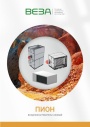
Каталог продукции Веза 2026 - Воздухонагреватели газовые ПИОН. pdf, 6.55 Mb
Каталог газовых воздухонагревателей ПИОН: назначение, конструкция и исполнения, технические характеристики, габаритные размеры, обозначение при заказе. -
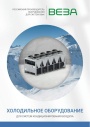
Каталог продукции Веза 2026 - Холодильное оборудование для систем кондиционирования воздуха. pdf, 4.97 Mb
Каталог холодильного оборудования Веза для систем кондиционирования: чиллеры, компрессорно-конденсаторные блоки, фанкойлы и другое оборудование — технические характеристики, габаритные размеры, обозначение при заказе. -
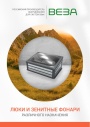
Каталог продукции Веза 2025 - Люки и зенитные фонари различного назначения. pdf, 8.45 Mb
Каталог люков дымоудаления и зенитных фонарей Веза различного назначения: конструкция и исполнения, приводы и автоматика, технические характеристики, габаритные размеры.
Новое в инструкциях
-
Модульные чиллеры с воздушным охлаждением конденсатора Electrolux серии EMACO. pdf, 10.13 Mb
Модели: EMACO-220.V2, EMACO-440.V2. Инструкция по эксплуатации чиллера с воздушным охлаждением конденсатора (модульного блока системы кондиционирования): меры безопасности, технические и эксплуатационные требования, принцип работы, технические характеристики, подъём блока, схема соединения нескольких модулей, вспомогательный электронагреватель, электрическая схема, регулировка и пуск, техническое обслуживание, поиск и устранение неисправностей, инструкция к пульту управления, коды аварийных сигналов, схема подключения внешнего насоса. -
Компрессорно-конденсаторные блоки Shuft серии SDVC. pdf, 5.57 Mb
Модели: SDVC-V03WDHN1, V05WDHN1, V08WDHN1, V10WDHN1, V14WDHN1, V16WDHN1. Инструкция по эксплуатации и руководство по монтажу наружного блока: эксплуатация, обслуживание, диагностика и коды неисправностей, монтаж, трубопроводы хладагента, электроподключение, конфигурация, пробный пуск, технические характеристики. -
Полупромышленные кассетные сплит-системы Shuft серии SFLC_C. pdf, 11.33 Mb
Модели: SFLC_C/in-18…60HN1_V2, SFLC_C/out-18…60HN1_V2, панели SFLC-PC_V2, SFLC-PS_V2. Руководство по эксплуатации: устройство, проводной пульт, монтаж, электрические схемы подключения, размеры, технические характеристики, устранение неисправностей, протоколы приёмки и тестового запуска, гарантийный талон.