

Инструкция на Мануал программы CITY MULTI Design Tool
Проектирование фреонопровода и систем управления с помощью программы CITY MULTI Design Tool
Загружаем документ…
Текст инструкции
-
Проектирование фреонопровода и систем управления
с помощью программы CITY MULTI Design Tool MITSUBISHI ELECTRIC CORPORATION Air Conditioning & Refrigeration Systems Works 2008
-
1. Установка программы Подбор оборудования может быть сделан вручную по руководству «Мультизональные системы CITY MULTY R410A. Технические данные» или с помощью компьтерной программы «DESIGN TOOL». Программа работает в среде операционных систем Windows. Для установки программы запустите файл…
-
Для продолжения установки нажмите NEXT. Для завершении установки нажмите FINISH. -3-
-
На этом этапе установка программы завершается. На рабочем столе программа создает ярлык для быстрого запуска. 2. Работа с программой 2.1. При запуске программы Вам будет предложено несколько вариантов работы с проектом. Команда «Открыть проект» открывает ранее созданные и сохраненные в DESIGN TOOL…
-
Заполните соответствующие графы, подтвердите свои действия кнопкой «ДА» и переходите к следующему экрану. 2.1.2 Здесь следует заполнить таблицу внутренних блоков. Для этого следует нажать одну из иконок в правом верхнем углу. -5-
-
При нажатии на данную иконку появиться окно, с помощью которого можно заполнить таблицу, последовательно выбирая блоки нужного типа и мощности. -6-
-
Здесь: Тип – позволяет выбрать тип кондиционера (настенный, канальный и т.д.) Производительность – можно ввести требуемую мощность и при нажатии кнопки «Выбор», программа в поле «Модель» предложит ближайшие к заданной производительности модели блоков. При выборе модели в поле «Спецификация» будут…
-
Отличие от вышеописанного алгоритма заключается в добавившемся поле «Количество». Т.е. данный алгоритм удобен в случае большого количества однотипных блоков. Замечание: В данном случае всем однотипным блокам будет присвоена одна группа. Если требуется индивидуальное управление каждым блоком, то в…
-
Для редактирования таблицы можно воспользоваться иконками справа, которые позволяют менять последовательность блоков (переместить выбранный блок вверх, вниз) и добавлять/удалять блоки. После заполнения таблицы следует нажать кнопку «Да» для перехода к следующему шагу. 2.1.3 Здесь необходимо выбрать…
-
WY-серия – VRF система кондиционирования Сити Мульти с водяным охлаждением конденсатора, внутренние блоки которой могут работать в режиме охлаждения или обогрева. WR2-серия – VRF система кондиционирования Сити Мульти с утилизацией тепла и водяным охлаждением конденсатора, внутренние блоки которой…
-
Теперь осталось расставить длины магистралей и число поворотов между компонентами. Для этого кликните два раза левой клавишей мышки на линии, соединяющей элементы. В том случае ели вы хотите сами расположить блоки в требуемой последовательности с использованием тройников и коллекторов, то перед…
-
лочку с поля «Авто трассировка». Тогда программа создаст дополнительное окно интерфейса, в котором будут размещены блоки из таблицы: Здесь было описан алгоритм составления схемы при выборе задачи «Новый проект (внутренние блоки)» в пункте 2.1. Второй способ составления схемы – это «Новый проект…
-
Рассмотрим алгоритм построения схемы «Новый проект (основной вид)» При нажатии на соответствующую кнопку, открывается окно, в котором требуется заполнить расчетные климатические параметры вашего проекта. Заполните соответствующие графы, подтвердите свои действия кнопкой «ДА» и переходите к…
-
Здесь: Y-серия – VRF система кондиционирования Сити Мульти с воздушным охлаждением конденсатора, внутренние блоки которой могут работать в режиме охлаждения или обогрева. R2-серия – VRF система кондиционирования Сити Мульти с утилизацией тепла и воздушным охлаждением конденсатора, внутренние блоки…
-
Теперь переходим непосредственно в окно проекта основного вида. Для того, чтобы подключить необходимый разветвитель просто перетащите его, удерживая левую кнопку мыши из окна компонентов в основное окно проекта к трубопроводу наружного блока. После того, как Вы отпустите левую кнопку мыши, появится…
-
Также необходимо указать расстояние от тройника, в нашем случае до наружного блока и количество поворотов. Далее нажимаем «ДА» и таким же образом перетаскиваем мышкой к нашему тройнику внутренний блок из панели компонентов. Панель компонентов Таким же образом вводим данные по внутреннему блоку.…
-
Аналогичным образом подключаем на свободный участок магистрали следующий разветвитель, затем внутренний блок и так далее. ОБРАТИТЕ ВНИМАНИЕ: ветвление магистрали необходимо производить на нижнем отводе тройника, а внутренние блоки подключать к верхнему (по схеме) отводу. Надпись, выделенная красным…
-
Результаты следует читать так: в проекте / максимум. Например: 5 / 1 to 13 - в проекте пять - 18 -
-
внутренних блоков, для выбранного наружного допустима установка 13 блоков. Коррекция: синим цветом – при работе на охлаждение, красным – на обогрев. Установка производительности может быть изменена на любом этапе проекта из меню Опции/Установка производительности Производительность наружного блока…
-
Адрес M-NET – адрес наружного блока в системе управления (следует присвоить номера из диапазона от 51 до 99) Во время создания проекта программа постоянно контролирует правильность выбора компонентов для той или иной системы, превышения длин магистралей, и других параметров. В случае несоответствия…
-
В появившемся окне выбираем проверку перепада высот и вводим известные нам данные в соответствующие ячейки. Далее нажимаем кнопку «Проверка» и получаем результат. - 21 -
-
Если все проверки прошли успешно можно переходить к этапу проектирования управления нашей системой. Для этого необходимо выбрать команду «Переключить» и «Управление» Или кнопку переключить вид на панели управления. На экране управления необходимо выбрать и подключить к нашей системе пульты…
-
В нашем случае мы использовали проводные индивидуальные пульты PAR-21MAA. Также можно было использовать беспроводные инфракрасные пульты или другие из панели управления. Для обеспечения центрального управления можно включить в наш проект системный пульт управления например G-50. Далее надо поставить…
-
На этом этапе можно считать проект завершенным. Теперь можно будет создать файл спецификации оборудования, схему фреонопроводов и электрических соединений в формате “AutoCad”. Для создания файла спецификации надо выполнить соответствующую команду на панели инструментов или в меню программы. При…
-
Проект так же можно вывести в виде чертежа в «AutoCad». Для этого надо проделать ряд предварительных настроек, чтобы программа могла правильно определить местонахождение программы “AutoCad” и корректно работать с нашим проектом. Сначала, в меню «Параметры AutoCAD» надо указать путь и версию…
-
После этого в панели управления кликнем по иконке с изображением ACAD и появляется следующее окно: Следует обратить внимание: В версия AutoCAD старше LT2000 необходимо отключить функцию привязки объектов OSNAP. Далее - «Печать» и перед нами чертёж проекта: - 27 -
-
Вашем проекте может быть несколько систем. Для того, чтобы добавить новую систему надо кликнуть правой кнопкой мыши в левой части окна программы и появившемся окне указать нужную модель, например MXZ-8A140VA из бытовой серии. Если необходимо центральное управление обеими системами при выборе…
-
К этому наружному блоку можно подключить до 8 внутренних блоков при помощи специальных блоков распределителей на 3 или 5 внутренних блоков. Если необходимо подключить 8 внутренних блоков, надо применить оба распределителя. Для этого к магистрали от наружного блока через тройник подключим…
-
Для подключения проводных пультов к внутренним блокам бытовой М – серии, внешних цепей управления и контроля служит конвертор MAC-397IF-E. Для подключения к сигнальной линии Сити Мульти – M-NET применяются конверторы MAC-399IF-E (они указаны на схеме и в файле спецификации), кроме того на схеме…
Схемы, таблицы и рисунки — в просмотре документа выше. Клик по номеру страницы открывает её в просмотре.
Новое в каталогах
-
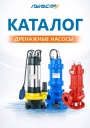
Каталог продукции Пульсар 2026 - Дренажные насосы. pdf, 3.91 Mb
Каталог продукции Пульсар 2026 - Дренажные насосы -
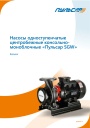
Каталог продукции Пульсар - Насосы одноступенчатые центробежные консольно-моноблочные «Пульсар SGW». pdf, 8.68 Mb
Каталог продукции Пульсар - Насосы одноступенчатые центробежные консольно-моноблочные «Пульсар SGW» -
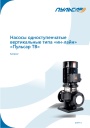
Каталог продукции Пульсар - Насосы одноступенчатые вертикальные типа «ин-лайн» «Пульсар TB». pdf, 7.95 Mb
Каталог продукции Пульсар - Насосы одноступенчатые вертикальные типа «ин-лайн» «Пульсар TB»
Новое в инструкциях
-
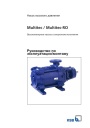
Секционные насосы высокого давления KSB серии Multitec и Multitec-RO. pdf, 8.34 Mb
Модели: Multitec, Multitec-RO, типоразмеры 32–250, исполнения A, B, C, D, E, V. Руководство по эксплуатации и монтажу высоконапорных секционных насосов: техника безопасности, транспортировка и хранение, описание, установка и монтаж, ввод в эксплуатацию, техобслуживание и текущий ремонт, неисправности и их устранение, прилагаемая документация (разрезы, схемы подключения). -
Канальные шумоглушители Shuft серии SCr. pdf, 450.17 Kb
Модели: SCr 100/600 – SCr 500/900 (диаметры 100–500 мм, длина шумоглушащей части 600 и 900 мм). Объединённый эксплуатационный документ (паспорт) на канальные шумоглушители для круглых воздуховодов: назначение и условия эксплуатации, расшифровка обозначения, характеристики и размеры, акустические характеристики, монтаж и эксплуатация, техническое обслуживание, условия гарантии. -
Водонагреватели косвенного нагрева Immergas серии Standart UBS . pdf, 676.07 Kb
Водонагреватели косвенного нагрева Immergas серии Standart UBS150/ Standart UBS 200/ Standart UBS 300 вертикальные из углеродистой стали толщиной 2мм с эмалевым покрытием емкостью 150/200/300 литров. Руководство по эксплуатации.