

Инструкция на Программа управления вентиляционными установками VCS 2.01
Программа управления вентиляционными установками VCS 2.01. Инструкция по эксплуатации.
Загружаем документ…
Текст инструкции
-
Программа управления вентиляционными установками
VENTILATION CONTROL SYSTEM ИНСТРУКЦИЯ ПОЛЬЗОВАТЕЛЯ
-
ВВЕДЕНИЕ
Компьютерная система управления вентиляционными установками преднозначена для управления и обслуживания вентиляционных установок зданий. Подключив установки через специальные модемы к местной компьютерной сети или интернету и назначив каждой «IP» адрес, программа визуализации Ventilation Control…
-
2. В открывшемся программном окне Ввод данных объекта необходимо ввести указанные
данные установки: 2.1. Тип установки – вводится тип вентиляционной установки из уже заранее созданных образцов: REGO / VERSO-R – установка с ротационным теплоутилизатором; RECU / VERSO-P – установка с пластинчатым теплоутилизатором; OTK / VERSO-S – приточная установка; HW – установка с водяным…
-
соответствующей установки, а в случае, когда каждая вентиляционная установка имеет
отдельный модем – оставляется предыдущее значение и активируется параметр: 2.6. В нижней части окна указывается тип контроллера: 2.7. Далее, в зависимости от типа вентиляционной установки и от возможностей автоматики, в правой стороне данного окна вводятся необходимые для наблюдения данные, элементы…
-
2.8. После введения данных, выполнив настройки, вентиляционная установка активируется и
нажимается кнопка OK: 3. Созданный новый объект появляется в левой стороне основного программного окна: Ventilation control system -6-
-
Для создания еще одного нового объекта вновь нажимается кнопка Новый, аналогично
производятся во 2 пункте указанные действия. Для корекции введенных данных созданного объекта нажимается кнопка Изменить, а для удаления объекта – кнопка Удалить. Для сохранения данной конфигурации, после создания объектов и введения всех необходимых данных, нажимается Сохранить конфиг. кнопка…
-
ПРОСМОТР ОБЪЕКТОВ
В отделе Название объекта основного программного окна можно просмотреть каждый созданный объект, т.е. работу вентиляционной установки соответствующего помещения (название которого было введено изначально). При помощи левой клавиши мышки, нажав на название соответствующего помещения, выбранный объект…
-
РЕЖИМ «OFFLINE»
Если активация устройства включена (см. выше) и при считывании данных связь между компьютером и установкой неоднократно прервалась, а после некоторых прерываний в течение определенного времени вновь не восстановилась, то вентиляционная установка автоматически перейдет в режим «Offline» и отображение…
-
УПРАВЛЕНИЕ ВЕНТИЛЯЦИОННОЙ УСТАНОВКОЙ
Выбрав в отделе Название объекта вентилируемое помещение, можно не только наблюдать, но и управлять работой установки. В верхней части программного окна предусмотрено меню управления и базовых настроек: 1. Включение / выключение установки Значения индикации кнопки: - установка выключена - установка…
-
2. Настройка интенсивности вентиляции
Установ. уровень – выбор уровня интенсивности вентиляции: 1, 2, 3; Актуальный – индикация актуального уровня вентиляции; Настройка уровней – для каждого из уровней вентиляции можно назначить интенсивность в процентах; Режим управления – выбор между режимом поддержки постоянного расхода воздуха (CAV)…
-
4. Настройка недельного графика
Активация – активация автоматического режима установки по недельному графику; Программа 1, 2, 3 – выбор события Устан. время – установить время по часам компьютера. 5. Настройка качества воздуха Активация – активация функции качества воздуха; Тип датчика – выбор датчика качества воздуха; Качество…
-
Внимание: В одно и тоже время можно наблюдать и отображать графически только данные
одной выбранной вентиляционной установки. Ventilation control system - 13 -
-
ФИКСИРОВАНИЕ НЕИСПРАВНОСТЕЙ
Неисправность каждой установки фиксируется в правой стороне основного окна программы. При неисправности в отделе Неисправности появится название вентилируемого помещения: Появление каждой неисправности будет оповещаться звуковым сигналом, который можно выключить, нажав на любую кнопку клавиатуры…
-
При помощи левой клавиши мышки, нажав на название в правой стороне появившегося
объекта, в центральной части основного программного окна появится функциональная схема вентиляционной установки, в которой зафиксирована неисправность. Внизу функциональной схемы отобразится сообщение последней появившейся неисправности: Все вероятные случаи неисправностей описаны в таблице: Таблица…
-
Продолжение таблицы 1. Отображаемые сообщения неисправностей установки
Сообщение Сигнал пожара Неисправность датчика приточного воздуха Неисправность датчика вытяжного воздуха Неисправность датчика наружного воздуха Неисправность датчика рекуператора Опасность замерзания воды нагревателя Вероятность обледенения рекуператора Низкая температура приточного воздуха Высокая…
Схемы, таблицы и рисунки — в просмотре документа выше. Клик по номеру страницы открывает её в просмотре.
Новое в каталогах
-
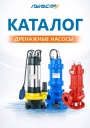
Каталог продукции Пульсар 2026 - Дренажные насосы. pdf, 3.91 Mb
Каталог продукции Пульсар 2026 - Дренажные насосы -
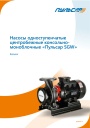
Каталог продукции Пульсар - Насосы одноступенчатые центробежные консольно-моноблочные «Пульсар SGW». pdf, 8.68 Mb
Каталог продукции Пульсар - Насосы одноступенчатые центробежные консольно-моноблочные «Пульсар SGW» -
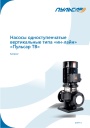
Каталог продукции Пульсар - Насосы одноступенчатые вертикальные типа «ин-лайн» «Пульсар TB». pdf, 7.95 Mb
Каталог продукции Пульсар - Насосы одноступенчатые вертикальные типа «ин-лайн» «Пульсар TB»
Новое в инструкциях
-
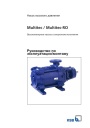
Секционные насосы высокого давления KSB серии Multitec и Multitec-RO. pdf, 8.34 Mb
Модели: Multitec, Multitec-RO, типоразмеры 32–250, исполнения A, B, C, D, E, V. Руководство по эксплуатации и монтажу высоконапорных секционных насосов: техника безопасности, транспортировка и хранение, описание, установка и монтаж, ввод в эксплуатацию, техобслуживание и текущий ремонт, неисправности и их устранение, прилагаемая документация (разрезы, схемы подключения). -
Канальные шумоглушители Shuft серии SCr. pdf, 450.17 Kb
Модели: SCr 100/600 – SCr 500/900 (диаметры 100–500 мм, длина шумоглушащей части 600 и 900 мм). Объединённый эксплуатационный документ (паспорт) на канальные шумоглушители для круглых воздуховодов: назначение и условия эксплуатации, расшифровка обозначения, характеристики и размеры, акустические характеристики, монтаж и эксплуатация, техническое обслуживание, условия гарантии. -
Водонагреватели косвенного нагрева Immergas серии Standart UBS . pdf, 676.07 Kb
Водонагреватели косвенного нагрева Immergas серии Standart UBS150/ Standart UBS 200/ Standart UBS 300 вертикальные из углеродистой стали толщиной 2мм с эмалевым покрытием емкостью 150/200/300 литров. Руководство по эксплуатации.