

Инструкция на Программа подбора запасных частей Ebara
Программа подбора запасных частей Ebara. Руководство для пользователя.
Загружаем документ…
Текст инструкции
-
Программа подбора
запасных частей Руководство для пользователя
-
Указатель
Главная стр. 1 Поиск изделия стр. 2 Описание изделия стр. 6 Подбор запасных частей стр. 7 Корзина стр. 11 Отправка заявки стр. 13 Заметки стр. 16 Полезные адреса стр. 18
-
Главная
• 1) Меню программы • 2) Перечень продукции • 3) Картинки продукции
-
• Выберите “Поиск продукции” в меню программы (1)
• Введите код товара (P/N°), указанный на шильдике • Или ищите товар, указывая его полное наименование, например: CDX/A 90/10
-
• Щелкните выделенное наименование, чтобы
вывести на экран его подробное описание
-
• Поиск можно выполнить также прокруткой
”Перечень Продукции”(2) или щелчком на ”Картинки Продукции”(3) на главной странице программы. 3 2
-
• Поиск модели выполняется прокруткой
”Перечень Продукции”(2) или щелчком на ”Картинки Продукции”(3) на главной странице программы. 3 2
-
Описание продукции
• 4) Чертеж изделия в разобранном виде • 5) Список составных частей • 6) Кнопки для изменения масштаба чертежа
-
• Каждая деталь в “Чертеже изделия”(4) имеет
идентификационный номер (ID). Тот же номер ID вместе с описанием указан в “Списке составных частей”(5) • Для выбора нужной детали, нажмите номер ID в “Чертеже изделия”(4) или изображение корзины в “Списке составных частей”(5) • Выводится следующее всплывающее окно
-
• В сплывающем окне нажмите кнопку
“добавить в корзину” для внесения детали в списке Запасных частей. • Повторите указанную операцию для всех нужных запасных частей
-
• Если Вам уже известен номер нужной
запасной части, выберите “Поиск описания запасных частей” в Меню программы (1), введите номер и щелкните "Поиск" для визуализации запасной части. Теперь можно ее просто добавить в корзину.
-
• Если щелкнуть на "лупу"
рядом с результатом поиска, выводится на экран перечень всех моделей с присутствием данной детали. Затем выбрав модель в нижестоящем списке, можно получить доступ к чертежу изделия (4).
-
Корзина
• Если Вам нужно выбрать запасные части для другого изделия, необходимо просто повторить порядок, описанный в начале руководства к программе подбора. • После выбора всех деталей, нажмите “Корзину” в Меню программы (1). На экране выводится полный список выбранных частей.
-
Корзина
• В этом экране можно еще внести изменения в списке запасных частей: Удалить некоторые запасные части в списке щелчком на изображении мусорного ведра Добавить или уменьшить количество деталей при помощи кнопок “+” или “-”
-
• Для отправки заявки сначала нажмите кнопку
“Checkout” (проверка)
-
• На экране выводится анкета для заполнения
Обязательно укажите данные, обозначенные символами “”٭. • После заполнения анкеты нажмите “Continue”. • В следующем экране выводится список с личными данными и запасными частями.
-
• Нажатием кнопки “Proceed with order
acceptance” подтвердите отправку заявки к нашему отделу продаж.
-
Заметки
• “Чертеж изделия в разобранном виде” (4) является общим для всех моделей этой группы. Некоторые детали, указанные в чертеже, могут отсутствовать в выбранной модели. • Если выбираете деталь в “Чертеже изделия”, и сплывается пустое окно как в примере, это означает что, деталь не включена в данной…
-
Заметки
Напомним, что отправка заявки еще не считается заказом, а запросом. Наш отдел продаж проверит Вашу заявку и свяжется с Вами по электронной почте или факсом для получения Вашего подтверждения на выполнение заказа.
-
Полезные адреса
• Для информации о продукции свяжитесь с TCS Dept: - E-mail: Technical_Customer_Service@ebaraeurope.com - Факс: +39 0444 405845 • Для отправки заказов на запасные части: - Тел: +39 0444 706811 - Факс: +39 0444 405860 - E-mail: exportsales@ebaraeurope.com • Советы: - Тел: +39 0444 706811 - Факс: +39…
Схемы, таблицы и рисунки — в просмотре документа выше. Клик по номеру страницы открывает её в просмотре.
Новое в каталогах
-
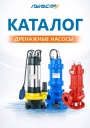
Каталог продукции Пульсар 2026 - Дренажные насосы. pdf, 3.91 Mb
Каталог продукции Пульсар 2026 - Дренажные насосы -
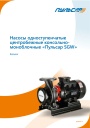
Каталог продукции Пульсар - Насосы одноступенчатые центробежные консольно-моноблочные «Пульсар SGW». pdf, 8.68 Mb
Каталог продукции Пульсар - Насосы одноступенчатые центробежные консольно-моноблочные «Пульсар SGW» -
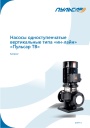
Каталог продукции Пульсар - Насосы одноступенчатые вертикальные типа «ин-лайн» «Пульсар TB». pdf, 7.95 Mb
Каталог продукции Пульсар - Насосы одноступенчатые вертикальные типа «ин-лайн» «Пульсар TB»
Новое в инструкциях
-
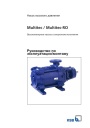
Секционные насосы высокого давления KSB серии Multitec и Multitec-RO. pdf, 8.34 Mb
Модели: Multitec, Multitec-RO, типоразмеры 32–250, исполнения A, B, C, D, E, V. Руководство по эксплуатации и монтажу высоконапорных секционных насосов: техника безопасности, транспортировка и хранение, описание, установка и монтаж, ввод в эксплуатацию, техобслуживание и текущий ремонт, неисправности и их устранение, прилагаемая документация (разрезы, схемы подключения). -
Канальные шумоглушители Shuft серии SCr. pdf, 450.17 Kb
Модели: SCr 100/600 – SCr 500/900 (диаметры 100–500 мм, длина шумоглушащей части 600 и 900 мм). Объединённый эксплуатационный документ (паспорт) на канальные шумоглушители для круглых воздуховодов: назначение и условия эксплуатации, расшифровка обозначения, характеристики и размеры, акустические характеристики, монтаж и эксплуатация, техническое обслуживание, условия гарантии. -
Водонагреватели косвенного нагрева Immergas серии Standart UBS . pdf, 676.07 Kb
Водонагреватели косвенного нагрева Immergas серии Standart UBS150/ Standart UBS 200/ Standart UBS 300 вертикальные из углеродистой стали толщиной 2мм с эмалевым покрытием емкостью 150/200/300 литров. Руководство по эксплуатации.